Scene工具箱
CPU、GPU、帧率、温度实时可见,性能波动一目了然
实时查看 CPU、GPU、温度、内存和电池状态;记录游戏帧率与功耗曲线;再按应用设置性能与后台策略。基础、ADB、ROOT 三种模式按需切换,从查看状态到深度调校难度递进。
- 实时硬件状态
- 游戏帧率曲线
- 清爽免打扰
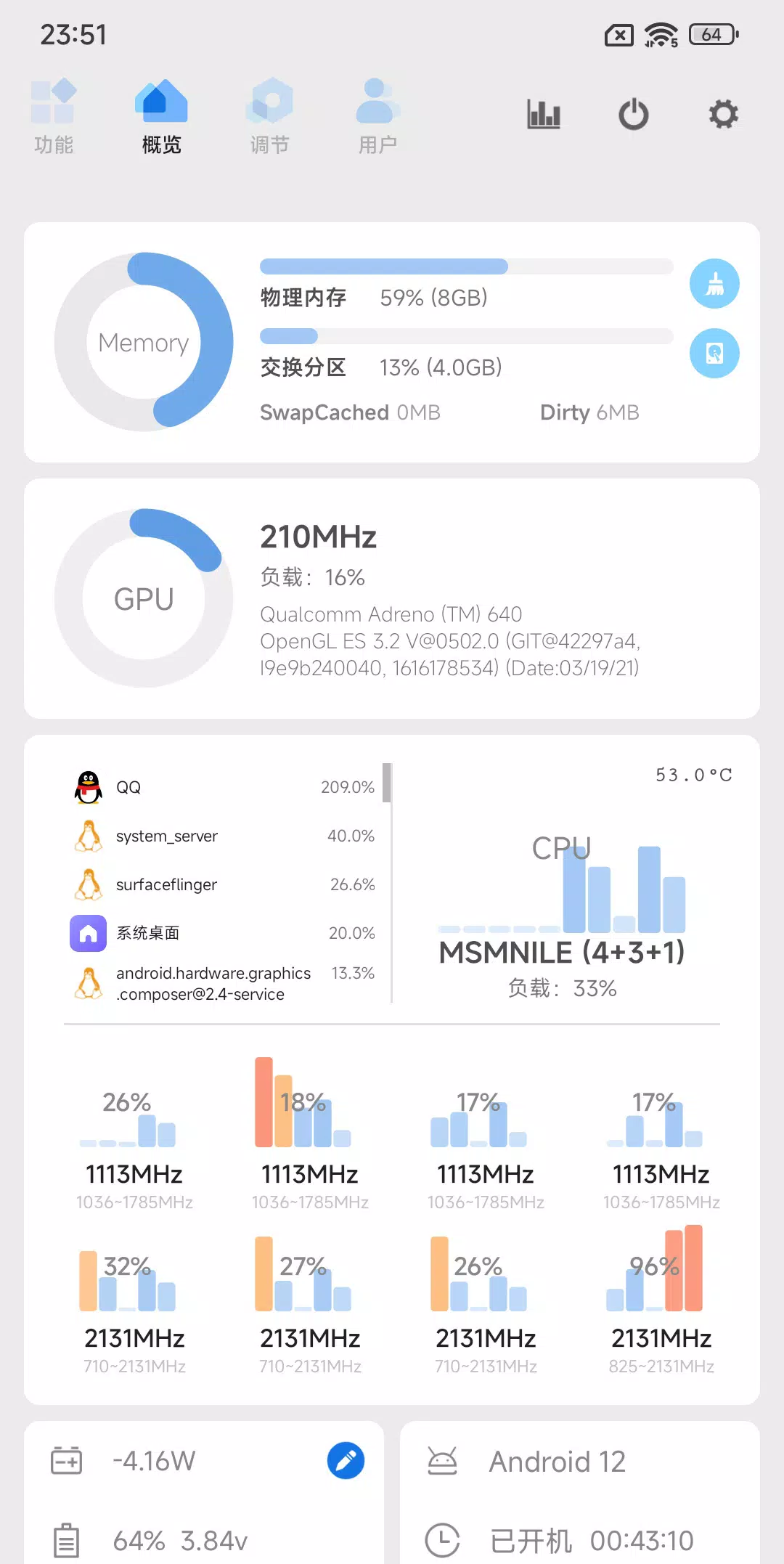
Scene 把分散在系统底层的信息整理成可读的过程:先看到设备正在发生什么,再留下游戏或应用运行记录,最后依据曲线定位波动、发热与耗电。
CPU 与 GPU 负载、频率、温度、内存和电池状态集中呈现,不必在多个系统页面之间反复切换。
悬浮监视器在游戏过程中显示 FPS,需要分析时可以保存一段完整的帧率记录。
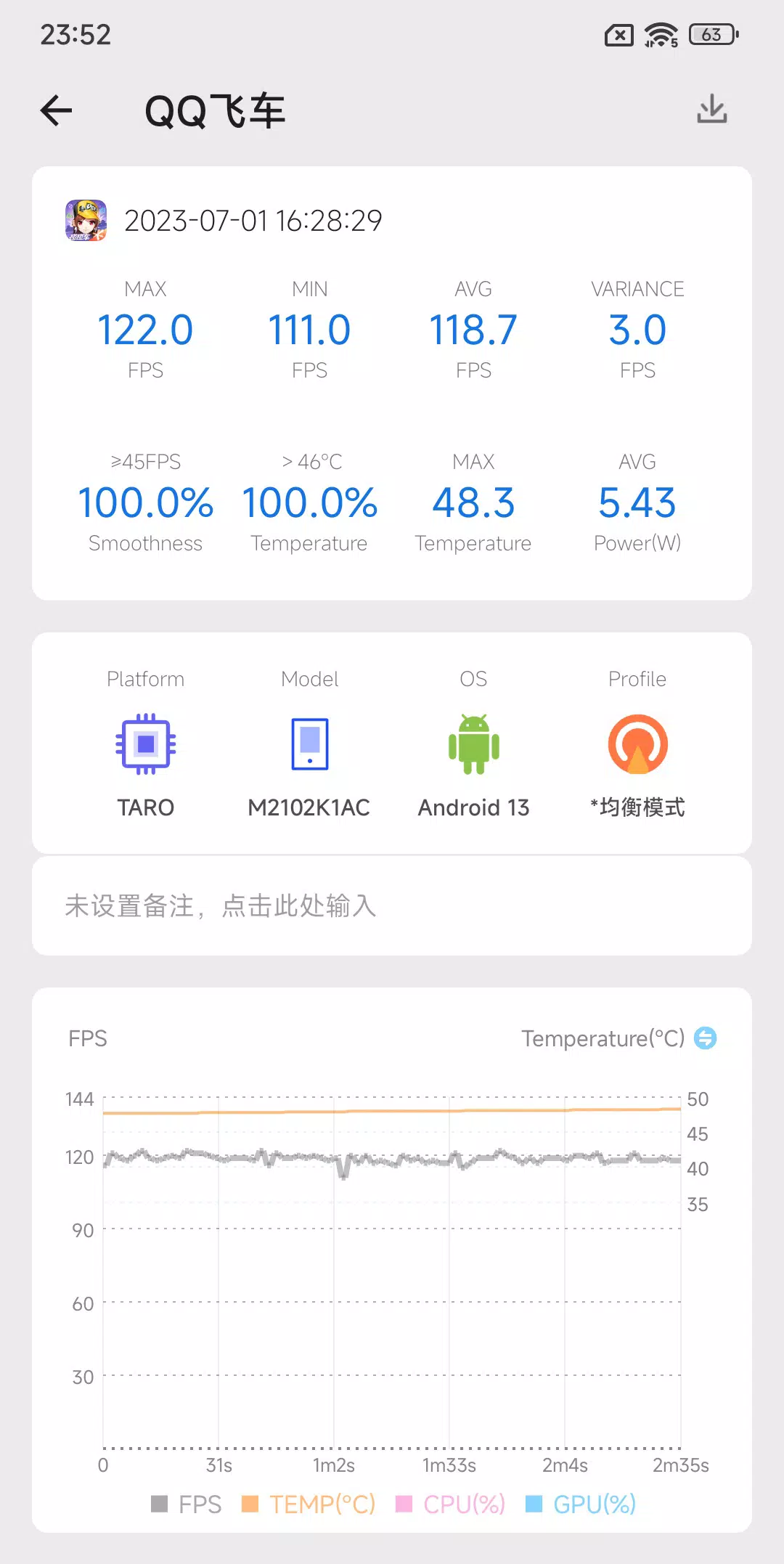
平均帧率、帧率波动、温度变化与功耗信息放在同一份报告里,卡顿发生在哪里更容易判断。
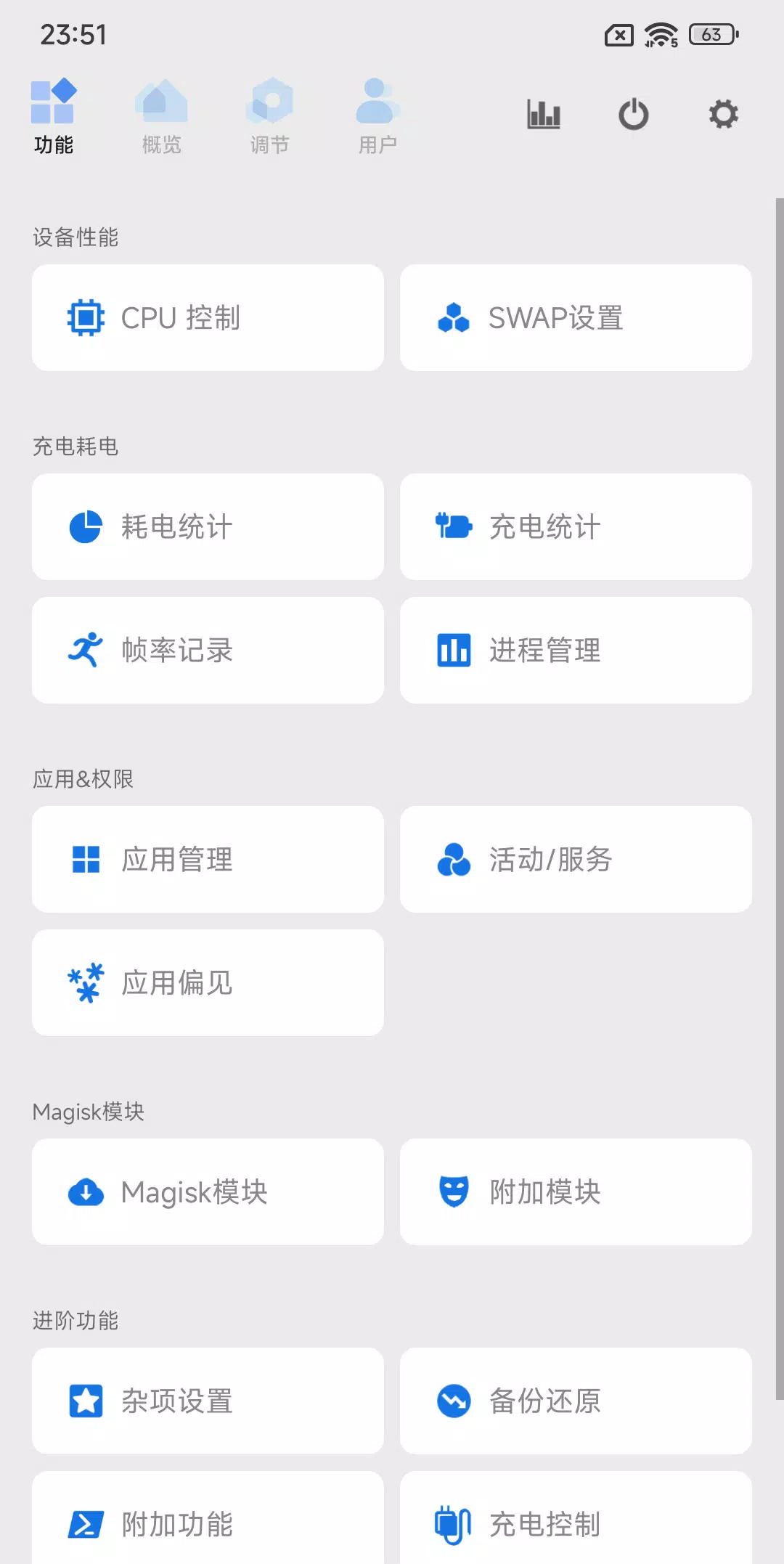
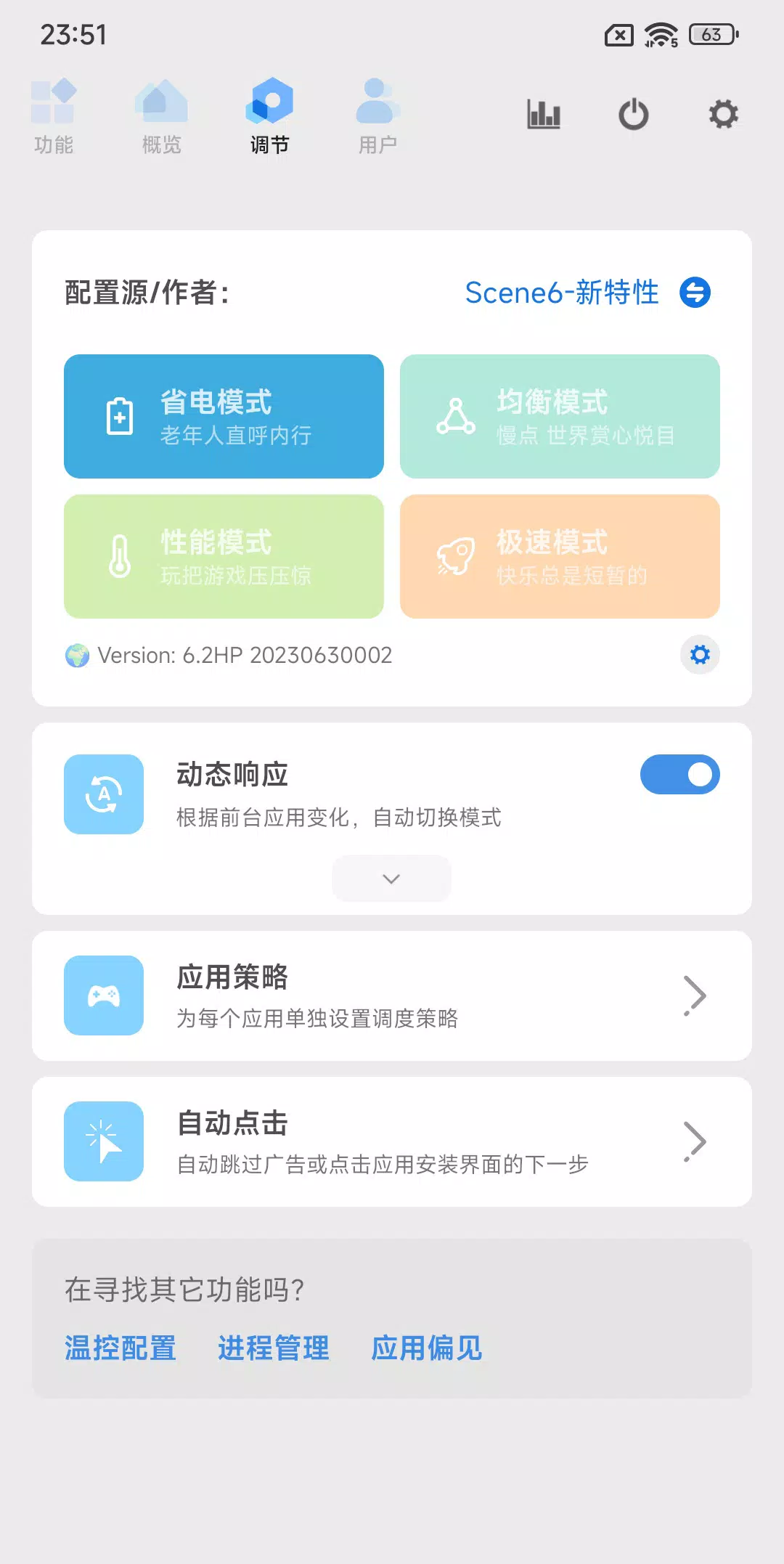
按应用配置性能模式、屏幕参数和后台行为;游戏重视稳定,日常应用则可侧重续航。
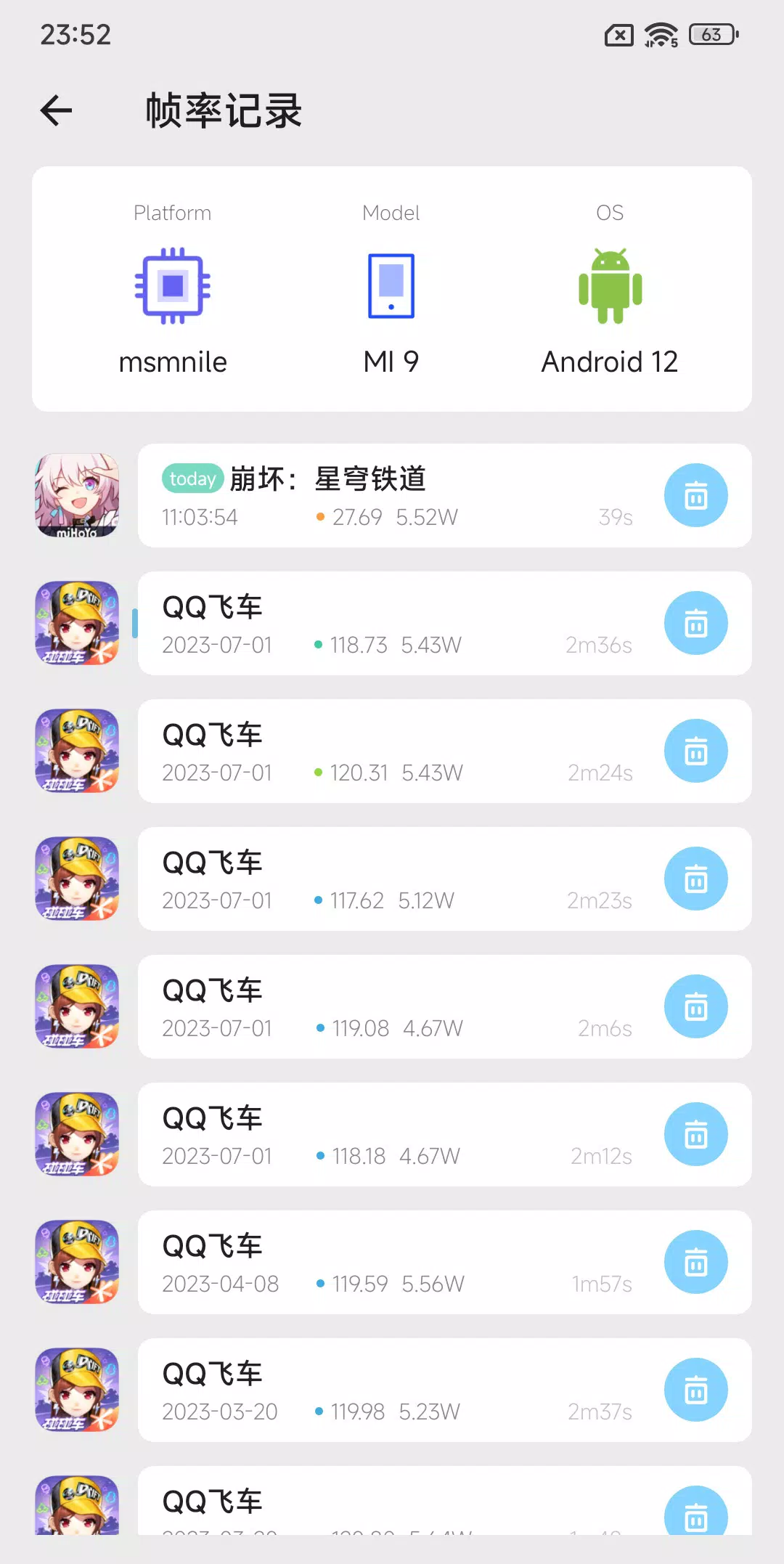
无需连接电脑,Scene 可以在手机上完成帧率记录。录制结束后打开报告,即可查看平均帧率、最高与最低帧率、帧率曲线和温度变化,适合比较不同画质、性能模式或散热条件下的表现。
监测看清状态,记录找出变化,管理落实策略。
内存、CPU、GPU、温度和电池状态清晰排列;各核心频率与负载变化可以快速查看。
查看应用耗电排行与平均电流,定位持续在后台活动的应用,再决定是否限制其行为。
为单个应用设置性能、屏幕和权限策略,也可冻结不常用应用、管理启动项并限制后台活动。
开启监视器和帧率记录后进入游戏,悬浮窗显示当前 FPS。结束录制后回到 Scene 查看平均帧率、曲线与温度信息,分辨问题来自画面负载、持续升温还是性能策略。
耗电统计按应用整理电流与使用情况,异常后台进程不再只靠猜测。确认问题后可限制后台活动或冻结不常用应用。
游戏可以采用偏性能的策略,社交和阅读应用则更适合控制后台活动。Scene 按应用保存策略,在不同使用场景间自动适配。
Scene 提供基础、ADB、ROOT 三种运行模式。普通用户可以先了解设备状态,需要更多系统管理能力时再按说明授权,不必为了查看主要信息先完成复杂操作。
打开应用即可查看常用设备状态,适合第一次接触性能工具的用户。
无需 ROOT,通过调试授权使用更多监测和应用管理能力,兼顾功能与上手成本。
面向熟悉系统调校的用户,按需使用更深入的性能控制与系统管理功能。
有人关心一局游戏的稳定性,有人更在意后台耗电,也有人从基础模式开始逐步理解手机性能数据。
以前玩原神帧率不稳,一直不知道是手机问题还是设置问题,朋友推荐了scene,直接搜的scene官方下载装的正版,用里面的帧率记录跑了半小时,平均帧数和波动曲线一目了然,终于知道我该调哪儿了。scene这个工具真的很实用,感觉自己也会看数据了。顺便说下,scene下载一定要走官方渠道,网上杂七杂八的包不敢用。
装了好几天了,平时主要看耗电,哪个应用在后台偷跑电流,一目了然。界面干净没有广告这点好评。扣一星是因为有些深度功能得看教程,不过用熟了其实还好。
骁龙888夏天真的烫,用这个工具看了下温控和频率,心里有数了。监视器数据挺全的,CPU、GPU、温度、内存都能看,刷新也快。希望后续能再优化下悬浮窗的自定义选项。
第一次用这类工具,最担心看不懂,结果基础模式还挺友好的,打开就能看到手机当前状态。给自己常用的几个应用设了省电策略,电量确实耐用了一点。装的是朋友发的scene下载链接,确认过是scene官方下载的正版,没广告没弹窗,用着舒服。
帧率记录太强了,都不用连电脑,手机上就能出曲线。打吃鸡的时候开着悬浮窗,稳不稳一眼就看得出来。scene在玩机圈口碑一直不错,但网上假包多,我是认准scene官方下载的入口,再走scene下载的正规链接装的,目前用着很满意。
功能是挺好,就是模式切换那会儿折腾了我一下午,看教程才搞明白。搞懂之后用起来还是很顺的,适合愿意研究的人。而且我隔段时间会去scene下载看看有没有更新,认准scene官方下载,都是正版渠道。给三星主要是希望新手引导能更友好一点。
没想到一个工具箱能做得这么轻,才几个M,装上也不占地方。上班摸鱼看一眼温度和性能状态,心里踏实。现在同事问我手机app推荐,我都说scene,劝他们直接去scene下载页拿包,认准scene官方下载标识,省得碰到捆绑软件。
之前手机老是莫名卡顿,一查发现好几个应用在后台常驻,冻结之后流畅多了。悬浮窗的帧率显示打游戏也方便。减一星是希望能支持更多新机型的适配。
安利一下,scene下载很简单,认准scene官方下载就行。我用ADB模式连的,不root也能用大部分功能,这一点对普通用户太友好了。日常看帧率、管后台、看耗电都够用,而且真的没有广告,用着省心。
基础监测可以先直接体验,需要更深能力时再根据自己的熟悉程度选择 ADB 或 ROOT 模式。
Scene 是一款安卓手机性能监测与系统优化工具,可以实时查看 CPU、GPU、温度、内存、电池等硬件数据,并支持帧率记录、耗电分析、应用管理等功能,帮助用户了解并优化手机运行状态。
Scene 适用于绝大多数安卓手机,对搭载骁龙处理器的机型适配更佳。软件提供基础、ADB、ROOT 三种模式:普通用户用基础模式即可体验主要功能;深度调校类功能可通过 ADB 或 ROOT 模式解锁,用户可按需选择。
进入 Scene 后开启监视器,勾选“帧率记录器”,屏幕上会出现半透明悬浮按钮;进入游戏画面后点击按钮开始录制,结束后在“帧率记录”中即可查看平均帧率、帧率曲线、温度数据等完整报告。
先在手机设置中打开开发者选项并开启 USB 调试,通过无线调试配对码连接设备,按提示完成授权后即可进入 ADB 模式,无需 ROOT 也能使用大部分核心功能。
Scene 仅读取系统底层数据并按用户授权执行操作,不捆绑广告、不收集无关信息。监控功能按需开启、常驻占用低;耗电分析功能还可以帮助定位异常耗电应用,辅助优化续航。
在应用管理中找到目标应用,可为其单独指定性能模式、屏幕参数与权限策略。例如游戏类应用可开启高性能模式减少卡顿,社交类应用可限制后台活动节省电量,实现“一应用一策略”的精细化管理。